.webp)
.webp)
.webp)
.webp)

Download Brother iPrint & Scan – Kostenloses Mac‑Scanning‑ und Drucktool
Übersicht
Brother iPrint & Scan ist ein kostenloses Dienstprogramm, das von Brother Industries, Ltd. entwickelt wurde und leistungsstarke Scan‑ und Druckfunktionen für macOS‑Geräte bereitstellt. Die Anwendung erkennt automatisch kompatible Brother‑Drucker und -Scanner im selben Netzwerk, sodass Benutzer Massenoperationen durchführen können, ohne den Desktop zu verlassen. Egal, ob Sie Belege digitalisieren, durchsuchbare PDFs erstellen oder hochauflösende Ausdrucke erzeugen möchten, iPrint & Scan bietet einen optimierten Arbeitsablauf, der sowohl gelegentliche Heimanwender als auch kleine Büroprofis anspricht.
Das Tool unterstützt OCR (Optical Character Recognition) und ermöglicht die Umwandlung gescannter Bilder in editierbare, durchsuchbare Dokumente – ein Feature, das Zeit spart, wenn man mit Verträgen, Rechnungen oder Forschungsarbeiten arbeitet. Benutzer können Dateinamen, Zielordner und Zielanwendungen anpassen und diese Einstellungen dann als wiederverwendbare Workflows für zukünftige Scans speichern. Während die Benutzeroberfläche bewusst einfach gehalten ist, um die Lernkurve zu senken, bietet die App dennoch feine Kontrolle über Größe, Auflösung, Farbtiefe und Kontrast.
Dieses Gleichgewicht zwischen Benutzerfreundlichkeit und Tiefe macht Brother iPrint & Scan zu einer überzeugenden Ergänzung jeder mac‑basierten Dokumenten‑Management‑Routine. Obwohl gelegentliche Netzwerkstörungen vorübergehende Unterbrechungen verursachen können, bleiben die Gesamtstabilität und der Funktionsumfang stark, wodurch die App als zuverlässige, kostenfreie Alternative zu Premium‑Scanning‑Suiten positioniert wird.
Hauptfunktionen
- Automatische Geräteerkennung: Die Software scannt Ihr lokales Netzwerk nach kompatiblen Brother‑Druckern und -Scannern und eliminiert die manuelle IP‑Konfiguration.
- Mehrformat-Export: Speichern Sie Scans als PDF, JPEG, PNG oder TIFF, mit optionalen Komprimierungseinstellungen für kleinere Dateigrößen.
- Integrierte OCR‑Engine: Konvertieren Sie Bilder in durchsuchbare PDFs oder Nur‑Text‑Dateien in mehreren Sprachen, wodurch die Dokumentenzugänglichkeit verbessert wird.
- Anpassbare Workflows: Speichern Sie bevorzugte Scan‑Einstellungen – Auflösung, Farbmodus, Zielordner und Dateibenennungs‑Konventionen – für die Ein‑Klick‑Wiederverwendung.
- Massen‑Scanning & Drucken: Starten Sie Batch‑Aufträge, um mehrere Seiten zu scannen oder große Dokumentensätze zu drucken, ohne wiederholte Benutzerinteraktion.
- Direkte App‑Integration: Senden Sie gescannte Dateien direkt an Microsoft Word, Apple Pages oder Ihren bevorzugten Cloud‑Speicheranbieter.
- Auflösung‑ & Farbkontrolle: Wählen Sie zwischen 75 dpi und 600 dpi und schalten Sie zwischen Farbe, Graustufen oder reinem Schwarz‑Weiß‑Ausgang um.
- Kontrast‑ & Helligkeitsanpassung: Feinabstimmung der Bildqualität vor dem Speichern, um lesbaren Text und lebendige Grafiken zu gewährleisten.
- Sicheres Drucken: Nutzen Sie Brother’s integrierte Authentifizierung, um vertrauliche Dokumente vor unbefugtem Drucken zu schützen.
- Kostenlose Updates: Regelmäßige Software‑Patches verbessern die Kompatibilität mit neuen macOS‑Versionen und fügen kleinere Funktionsverbesserungen hinzu.
Installations‑ & Nutzungsanleitung
Schritt‑für‑Schritt‑Installation
- Besuchen Sie die offizielle Brother‑Website oder den Mac App Store und suchen Sie nach „Brother iPrint & Scan“.
- Klicken Sie auf Download und öffnen Sie die .dmg‑Datei, sobald der Download abgeschlossen ist.
- Ziehen Sie das iPrint & Scan‑Symbol in Ihren Applications‑Ordner und starten Sie anschließend die App.
- Falls macOS um Erlaubnis bittet, gewähren Sie Zugriff auf Ihr Netzwerk und auf den Dokumente‑Ordner, damit die App gescannte Dateien speichern kann.
- Der erste Start scannt Ihr Netzwerk automatisch nach kompatiblen Brother‑Geräten; wählen Sie Ihren Drucker oder Scanner aus der Liste.
So scannen Sie ein Dokument
- Legen Sie das Papier auf das Scannerglas oder laden Sie einen Stapel in den automatischen Dokumenteneinzug (ADF).
- Klicken Sie in iPrint & Scan auf die Schaltfläche Scan. Das Vorschaufenster erscheint und ermöglicht Ihnen, Größe, Auflösung (75‑600 dpi) und Farbmodus anzupassen.
- Verwenden Sie das Zahnrad‑Symbol Einstellungen, um Kontrast, Helligkeit und OCR‑Sprache festzulegen. Aktivieren Sie „Durchsuchbares PDF erstellen“, wenn Sie Text extrahieren möchten.
- Wählen Sie ein Ziel: lokalen Ordner, iCloud Drive oder eine verbundene App wie Word. Sie können die Datei auch mit einem vordefinierten Namensschema umbenennen.
- Drücken Sie Start Scan. Die App verarbeitet das Bild, wendet OCR an (falls ausgewählt) und speichert die Datei gemäß Ihren Präferenzen.
Drucken aus der App
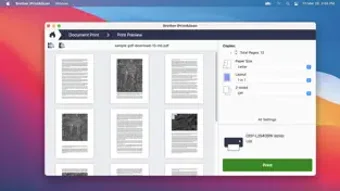
Um zu drucken, öffnen Sie die gescannte Datei in iPrint & Scan oder verwenden Sie die Registerkarte Drucken, um ein zuvor gescanntes Dokument auszuwählen. Passen Sie die Druckeinstellungen – Papierformat, Duplex‑Modus und Farboptionen – an und klicken Sie dann auf Drucken. Die App leitet den Auftrag an den ausgewählten Brother‑Drucker weiter und wendet alle von Ihnen konfigurierten Sicherheits‑ oder Authentifizierungs‑Protokolle an.
Kompatibilität und Systemanforderungen
Brother iPrint & Scan ist für macOS 10.13 (High Sierra) und später optimiert, einschließlich macOS Ventura (13) und macOS Sonoma (14). Die Anwendung läuft nativ sowohl auf Intel‑basierten Macs als auch auf Apple‑Silicon‑Geräten (M1, M2) und nutzt bei Bedarf Rosetta 2. Während der Schwerpunkt auf dem Desktop‑macOS liegt, gibt es eine eingeschränkte mobile Version für iOS, die das Scannen direkt vom iPhone oder iPad ermöglicht; jedoch ist das vollständige Funktionsset – einschließlich Massen‑Scanning und erweitertem OCR – ausschließlich dem Desktop‑Client vorbehalten.
Für die Netzwerkverbindung ist ein stabiles Wi‑Fi‑ oder Ethernet‑Kabel erforderlich; Ethernet bietet die konsistenteste Leistung, besonders in Büroumgebungen mit mehreren Brother‑Geräten. Die App unterstützt zudem über USB angeschlossene Scanner, obwohl die drahtlose Erkennung ein reibungsloseres Setup ermöglicht. Mindest‑Hardware‑Spezifikationen umfassen 2 GB RAM und 150 MB freien Festplattenspeicher für die Installation, wobei zusätzlicher Speicher für gespeicherte Dokumente benötigt wird.
Vor‑ und Nachteile
Vorteile
- Vollständig kostenlos ohne versteckte Gebühren.
- Automatische Geräteerkennung vereinfacht die Einrichtung.
- Robustes OCR erstellt durchsuchbare PDFs in mehreren Sprachen.
- Anpassbare Workflows sparen Zeit bei wiederholten Scans.
- Unterstützt sowohl Massen‑Scanning als auch Drucken über eine einheitliche Oberfläche.
- Regelmäßige Updates halten die App mit den neuesten macOS‑Versionen kompatibel.
Nachteile
- Gelegentliche Netzwerkunterbrechungen erfordern manuelle Wiederverbindung.
- Kein integrierter Cloud‑Speicher; Benutzer müssen externe Dienste konfigurieren.
- Begrenzte fortgeschrittene Bildbearbeitungswerkzeuge im Vergleich zu Premium‑Suiten.
- Die mobile Version fehlt einige Desktop‑Funktionen wie Batch‑Verarbeitung.
- Die Oberfläche ist zwar einfach, kann aber für an moderne UI‑Trends gewohnte Nutzer veraltet wirken.
Häufig gestellte Fragen
Ist Brother iPrint & Scan wirklich kostenlos?
Ja, die Anwendung ist völlig kostenlos zum Herunterladen und Verwenden auf macOS. Es gibt keine versteckten Abonnementgebühren oder In‑App‑Käufe.
Kann ich zu Cloud‑Diensten wie Google Drive oder Dropbox scannen?
Obwohl iPrint & Scan keine nativen Cloud‑Anschlüsse enthält, können Sie den Zielordner auf ein synchronisiertes Cloud‑Verzeichnis (z. B. einen Google‑Drive‑Ordner auf Ihrem Mac) einstellen. Die gescannte Datei wird dann automatisch hochgeladen.
Welche OCR‑Sprachen werden unterstützt?
Die integrierte OCR‑Engine unterstützt Englisch, Französisch, Deutsch, Spanisch, Italienisch, Niederländisch, Portugiesisch und mehrere asiatische Sprachen. Zusätzliche Sprachpakete können über das Einstellungsmenü hinzugefügt werden.
Ist die App mit älteren Brother‑Modellen kompatibel?
Die meisten Brother‑MFC‑ und DCP‑Serien‑Drucker, die nach 2015 veröffentlicht wurden, werden vollständig unterstützt. Bei älterer Hardware funktioniert das Grund‑Scanning, aber erweiterte Funktionen wie OCR können nicht verfügbar sein.
Wie behebe ich Netzwerkunterbrechungen?
Stellen Sie zunächst sicher, dass sowohl der Mac als auch das Brother‑Gerät im selben Wi‑Fi‑Band sind. Starten Sie den Router und den Drucker neu und starten Sie iPrint & Scan erneut. Wenn das Problem weiterhin besteht, verwenden Sie eine kabelgebundene Ethernet‑Verbindung für eine stabilere Kommunikation.
Fazit & Handlungsaufforderung
Brother iPrint & Scan bietet eine solide, kostenfreie Lösung für Mac‑Benutzer, die zuverlässige Scan‑ und Druckfunktionen benötigen. Die automatische Geräteerkennung, das leistungsstarke OCR und anpassbare Workflows bieten ein Maß an Komfort, das vielen kostenpflichtigen Alternativen Konkurrenz macht. Obwohl gelegentliche Netzwerkstörungen frustrierend sein können, machen die Gesamtleistung und die Funktionsvielfalt die App zu einer lohnenswerten Ergänzung jedes Home‑Office‑ oder Kleinunternehmens‑Umfelds. Wenn Sie nach einer sicheren, kostenlosen Möglichkeit suchen, Dokumente zu digitalisieren, durchsuchbare PDFs zu erstellen und Massen‑Druckaufträge zu verwalten, probieren Sie Brother iPrint & Scan noch heute aus.
Bereit, Ihren Dokumenten‑Workflow zu vereinfachen? Laden Sie Brother iPrint & Scan jetzt herunter und beginnen Sie mit Vertrauen zu scannen.







